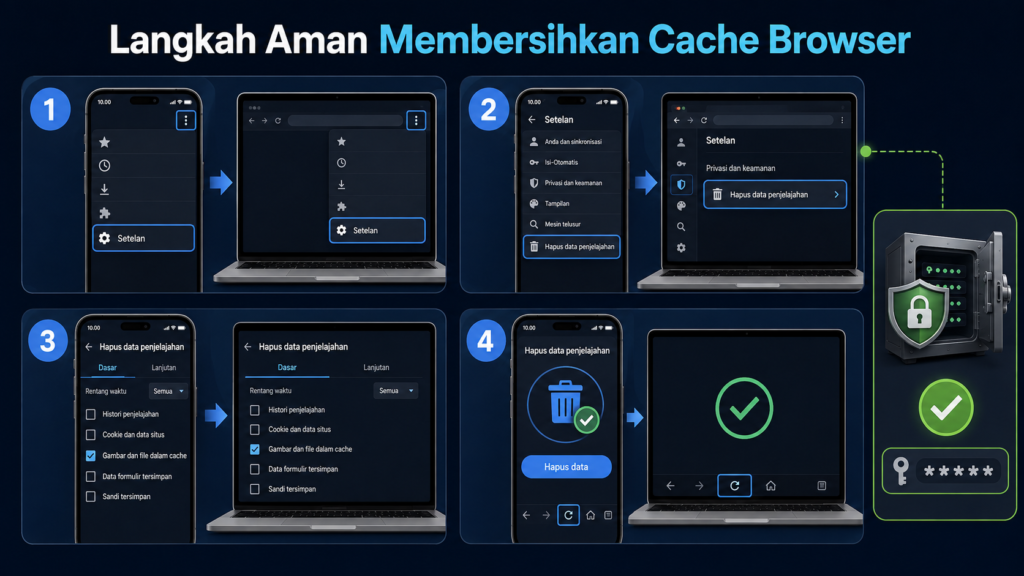

Browser menyimpan sebagian data dari website yang pernah dibuka agar halaman berikutnya dapat tampil lebih cepat. Data sementara inilah yang biasa disebut cache. Dalam kondisi normal, cache sangat membantu. Gambar, lembar gaya, dan beberapa komponen halaman tidak harus selalu diunduh dari awal sehingga penggunaan data dan waktu pemuatan dapat berkurang.
Masalah muncul ketika file yang tersimpan sudah lama, rusak, atau tidak lagi cocok dengan versi terbaru sebuah website. Halaman mungkin terlihat berantakan, gambar baru tidak muncul, tombol tidak bekerja, proses masuk berulang, atau informasi yang ditampilkan seolah belum diperbarui. Pada situasi seperti itu, membersihkan cache browser sering menjadi langkah awal yang cukup efektif.
Namun, menghapus cache sebaiknya dilakukan dengan teliti. Menu pembersihan browser biasanya juga menyediakan pilihan untuk menghapus cookie, riwayat, data formulir, dan kata sandi. Jika semua pilihan dicentang tanpa diperiksa, pengguna bisa keluar dari banyak akun atau kehilangan data yang sebenarnya ingin disimpan. Panduan ini membahas cara membersihkan cache browser di HP dan laptop, sekaligus menjelaskan apa yang perlu dipilih agar prosesnya aman dan sesuai kebutuhan.
Apa Itu Cache Browser?
Cache browser adalah tempat penyimpanan sementara untuk salinan file yang digunakan sebuah website. Isinya dapat berupa gambar, ikon, file CSS yang mengatur tampilan, JavaScript, font, serta bagian lain yang membantu halaman bekerja. Ketika alamat yang sama dibuka kembali, browser dapat menggunakan sebagian file lokal tersebut daripada mengunduh semuanya sekali lagi.
Bayangkan seseorang rutin membuka halaman katalog kendaraan. Pada kunjungan pertama, browser mengunduh logo, susunan menu, dan elemen visual lain. Ketika pengguna kembali ke situs jual beli mobil, beberapa elemen dapat dimuat dari cache sehingga halaman terasa lebih cepat. Jika desain atau file di server berubah, browser seharusnya mengambil versi terbaru. Akan tetapi, pada kondisi tertentu browser masih memakai salinan lama dan menimbulkan tampilan yang tidak sesuai.
Cache berbeda dengan penyimpanan unduhan. Menghapus cache tidak menghapus foto, dokumen, atau berkas yang sudah tersimpan di folder Downloads. Cache juga tidak sama dengan riwayat kunjungan dan kata sandi tersimpan, meskipun semua pilihan tersebut sering muncul dalam satu jendela pembersihan.
Perbedaan Cache, Cookie, Riwayat, dan Kata Sandi
Sebelum menekan tombol hapus, pahami empat jenis data yang paling sering ditampilkan browser:
- Cache: salinan sementara gambar, skrip, dan komponen halaman. Menghapusnya biasanya membuat kunjungan pertama setelah pembersihan sedikit lebih lambat.
- Cookie dan data situs: data yang membantu website mengingat sesi login, preferensi, keranjang belanja, atau pengaturan tertentu. Menghapus cookie dapat membuat pengguna keluar dari akun.
- Riwayat penjelajahan: daftar alamat atau halaman yang pernah dikunjungi. Menghapus riwayat tidak selalu menghapus file cache.
- Kata sandi tersimpan: kredensial yang disimpan melalui pengelola kata sandi browser. Jangan mencentang pilihan ini jika masih membutuhkan data tersebut.
Untuk mengatasi tampilan website yang bermasalah, biasanya cukup memilih Cached images and files, Cached web content, atau istilah serupa. Cookie baru perlu dihapus jika masalah berkaitan dengan sesi login, preferensi situs, atau data halaman tertentu yang terus berulang. Bacalah setiap pilihan sebelum mengonfirmasi karena nama menu dapat sedikit berbeda menurut versi browser dan sistem operasi.
Kapan Cache Browser Perlu Dibersihkan?
Tidak ada kewajiban membersihkan cache setiap hari. Browser dirancang untuk mengelola penyimpanan ini secara otomatis. Pembersihan manual lebih tepat dilakukan ketika muncul gejala tertentu, misalnya:
- halaman menampilkan versi lama setelah website diperbarui;
- gambar, ikon, atau susunan halaman tidak tampil sempurna;
- tombol dan menu yang sebelumnya bekerja tiba-tiba tidak merespons;
- website terus memuat atau berhenti pada layar kosong;
- proses login berulang meskipun informasi akun benar;
- browser menggunakan ruang penyimpanan yang cukup besar;
- pengelola website meminta pengguna menghapus cache setelah perubahan sistem.
Cache bukan penyebab semua gangguan. Website yang tidak dapat dibuka juga dapat dipengaruhi koneksi internet, DNS, kesalahan alamat, ekstensi, sertifikat, firewall, atau server. Jika pembersihan tidak mengubah keadaan, lanjutkan diagnosis melalui panduan website tidak bisa dibuka, penyebab dan cara mengatasinya agar setiap kemungkinan diperiksa secara bertahap.
Hal yang Perlu Disiapkan Sebelum Menghapus Cache
Pembersihan cache pada dasarnya aman. Meski demikian, lakukan beberapa pemeriksaan sederhana agar tidak ada data penting yang ikut terhapus:
- Pastikan Anda mengetahui kata sandi akun penting apabila berencana menghapus cookie.
- Periksa apakah sinkronisasi browser aktif dan bekerja sebagaimana diharapkan.
- Jangan mencentang Passwords, Saved passwords, atau Autofill form data jika tidak ingin menghapusnya.
- Tutup pekerjaan yang belum disimpan pada tab browser.
- Jika masalah hanya terjadi pada satu website, pertimbangkan menghapus data situs tersebut saja.
Perlu diingat bahwa mode sinkronisasi dapat membuat beberapa jenis data penjelajahan terhubung dengan perangkat lain. Baca keterangan pada jendela konfirmasi dan pastikan profil browser yang sedang digunakan memang profil yang ingin dibersihkan.
Cara Membersihkan Cache Google Chrome di HP Android
Letak menu dapat sedikit berbeda menurut versi Chrome, tetapi alur umumnya sebagai berikut:
- Buka aplikasi Google Chrome.
- Ketuk ikon tiga titik di sebelah kanan bilah alamat.
- Pilih Delete browsing data atau Hapus data penjelajahan.
- Pilih rentang waktu. Gunakan periode pendek jika masalah baru muncul, atau All time jika ingin membersihkan seluruh cache.
- Pastikan Cached images and files dicentang.
- Hapus centang pada kata sandi, data formulir, atau pilihan lain yang ingin dipertahankan.
- Ketuk Delete data dan tunggu proses selesai.
Panduan resmi Google Chrome juga menempatkan penghapusan data penjelajahan melalui menu di sebelah bilah alamat. Sesudah selesai, tutup Chrome dari daftar aplikasi terbaru, buka kembali, lalu kunjungi halaman yang sebelumnya bermasalah.
Alternatif melalui pengaturan Android
Pada beberapa perangkat Android, cache aplikasi dapat dibersihkan melalui Settings > Apps > Chrome > Storage & cache > Clear cache. Nama menu dapat berbeda menurut merek ponsel. Hindari memilih Clear storage atau Clear data jika hanya ingin membersihkan cache karena pilihan tersebut dapat mengembalikan aplikasi ke kondisi awal dan menghapus lebih banyak data lokal.
Cara Membersihkan Cache Chrome di iPhone dan iPad
- Buka aplikasi Chrome.
- Ketuk menu tiga titik.
- Pilih Delete Browsing Data atau masuk melalui Settings > Privacy and Security.
- Tentukan rentang waktu.
- Pilih Cached Images and Files.
- Pastikan pilihan lain yang ingin dipertahankan tidak dicentang.
- Ketuk Delete Browsing Data, kemudian konfirmasi.
Jika pengguna ikut memilih cookie dan data situs, akun pada sejumlah website dapat keluar. Ini bukan tanda kerusakan. Browser hanya tidak lagi menyimpan sesi login lama sehingga pengguna perlu masuk kembali melalui halaman yang benar.
Cara Membersihkan Cache Safari di iPhone
Apple menyediakan dua pendekatan, tergantung data yang ingin dihapus.
Menghapus riwayat, cache, dan cookie sekaligus
- Buka Settings pada iPhone.
- Pilih Apps, kemudian Safari.
- Gulir ke bawah dan ketuk Clear History and Website Data.
- Pilih rentang waktu yang diinginkan.
- Konfirmasi dengan memilih Clear History.
Menurut panduan resmi Apple, langkah tersebut menghapus riwayat, cache, dan cookie, tetapi tidak mengubah informasi AutoFill. Karena cookie ikut dihapus, beberapa website dapat meminta pengguna masuk kembali.
Menghapus data website tanpa membersihkan seluruh riwayat
- Buka Settings > Apps > Safari.
- Pilih Advanced.
- Buka Website Data.
- Pilih website tertentu atau ketuk Remove All Website Data.
- Konfirmasi penghapusan.
Pilihan kedua tetap dapat menghapus data login dan preferensi situs. Jika hanya satu halaman bermasalah, menghapus data untuk domain tersebut lebih hemat dibanding membersihkan semuanya.
Cara Membersihkan Cache Chrome di Laptop Windows dan Mac
Langkahnya hampir sama pada Windows, macOS, Linux, dan Chromebook:
- Buka Google Chrome.
- Klik ikon tiga titik di kanan atas.
- Pilih Delete browsing data.
- Tentukan Time range.
- Centang Cached images and files.
- Biarkan Passwords and other sign-in data tidak dicentang jika ingin mempertahankan kata sandi.
- Klik Delete data.
Jendela yang sama dapat dibuka dengan pintasan Ctrl + Shift + Delete pada Windows atau Linux. Pada Mac, gunakan Command + Shift + Delete. Sesudah pembersihan, muat ulang halaman. Kunjungan pertama mungkin sedikit lebih lambat karena browser perlu mengunduh file baru.
Cara Membersihkan Cache Microsoft Edge
- Buka Microsoft Edge.
- Klik Settings and more atau ikon tiga titik.
- Pilih Settings.
- Buka Privacy, search, and services.
- Pada bagian Clear browsing data, klik Choose what to clear.
- Tentukan rentang waktu dan pilih Cached images and files.
- Periksa kembali pilihan lainnya, lalu klik Clear now.
Microsoft Support mengingatkan pengguna untuk memilih jenis data yang ingin dihapus. Artinya, cache dapat dibersihkan tanpa harus menghapus kata sandi dan data pengisian formulir.
Cara Membersihkan Cache Mozilla Firefox
- Buka Firefox dan klik tombol menu.
- Pilih Settings.
- Buka panel Privacy & Security.
- Cari bagian Cookies and Site Data atau Browsing data.
- Klik Clear Data atau Clear browsing data.
- Pilih Temporary cached files and pages atau Cached Web Content.
- Hapus centang cookie jika tidak ingin keluar dari akun, kemudian konfirmasi.
Susunan tersebut mengikuti panduan Mozilla Support. Firefox juga menyediakan pengaturan untuk menghapus data otomatis ketika browser ditutup, tetapi fitur ini sebaiknya diaktifkan hanya jika pengguna memahami dampaknya terhadap sesi dan kenyamanan penggunaan.
Cara Membersihkan Cache Safari di Mac
Untuk menghapus data website melalui Safari:
- Buka aplikasi Safari.
- Pilih Safari > Settings.
- Buka tab Privacy.
- Klik Manage Website Data.
- Pilih satu atau beberapa website, lalu klik Remove. Pilih Remove All jika memang ingin membersihkan seluruh data website.
Apple menjelaskan bahwa penghapusan data website dapat membuat pengguna keluar dari akun atau mengubah perilaku halaman. Jika memilih History > Clear History, Safari juga menghapus data riwayat lain sesuai rentang waktu yang dipilih. Karena itu, gunakan opsi yang paling sesuai dengan masalah yang sedang ditangani.
Apakah Bisa Menyegarkan Halaman Tanpa Menghapus Semua Cache?
Bisa. Jika masalah hanya terjadi pada satu halaman, coba lakukan hard refresh. Pada Windows atau Linux, gunakan Ctrl + F5 atau Ctrl + Shift + R. Pada Mac, umumnya gunakan Command + Shift + R. Pintasan ini meminta browser mengambil ulang komponen halaman tanpa membersihkan cache seluruh website.
Mode Incognito atau Private juga dapat dipakai untuk pengujian. Jika halaman bekerja dalam mode tersebut, kemungkinan gangguan berkaitan dengan cache, cookie, atau ekstensi pada sesi biasa. Mode privat bukan alat yang membuat pengguna sepenuhnya anonim; fungsinya di sini hanya membantu mempersempit penyebab masalah.
Apa yang Terjadi Setelah Cache Dihapus?
Setelah pembersihan, browser harus mengunduh kembali gambar, skrip, dan file pendukung. Akibatnya, kunjungan pertama dapat terasa sedikit lebih lambat. Setelah cache baru terbentuk, kecepatan biasanya kembali normal.
Jika hanya cache yang dihapus, akun umumnya tetap masuk. Jika cookie atau data situs ikut dibersihkan, pengguna harus login kembali. Selalu periksa alamat domain sebelum memasukkan kredensial. Panduan cara mengenali website yang aman sebelum login menjelaskan pentingnya memeriksa domain, HTTPS, peringatan browser, serta jenis informasi yang diminta halaman.
Ketika membuka kembali portal yang telah dikenal, gunakan alamat yang benar atau bookmark yang sudah disimpan. Contohnya, pengguna yang kembali mengakses waw4d setelah menghapus cache tetap perlu memeriksa ejaan domain sebelum login. Penghapusan cache tidak mengubah prinsip keamanan dasar tersebut.
Hindari Aplikasi Pembersih dari Sumber Tidak Dikenal
Cache browser dapat dibersihkan menggunakan fitur bawaan browser atau sistem operasi. Pengguna tidak perlu terburu-buru memasang aplikasi pembersih yang ditemukan melalui iklan, pesan, atau situs unduhan yang belum dikenal. Beberapa aplikasi dapat meminta izin berlebihan, menampilkan iklan agresif, atau justru mengumpulkan data.
Sebelum mengikuti panduan atau mengunduh alat tertentu, periksa penerbit, tanggal pembaruan, alamat domain, dan penjelasan izin. Pembahasan mengenai cara memilih sumber informasi online yang terpercaya dapat digunakan sebagai dasar untuk menilai tutorial dan aplikasi yang ditemukan melalui internet.
Cache Tidak Sama dengan Keamanan Koneksi
Menghapus cache dapat memperbaiki tampilan atau pemuatan halaman, tetapi tidak memperbaiki sertifikat yang kedaluwarsa dan tidak mengubah keamanan domain. Jika browser menampilkan peringatan Your connection is not private, jangan berasumsi bahwa pembersihan cache selalu merupakan solusi. Periksa tanggal perangkat, alamat website, dan tunggu perbaikan pengelola jika masalah berada pada server.
Untuk memahami perbedaan antara koneksi terenkripsi dan tingkat kepercayaan sebuah situs, baca juga artikel menarik HTTPS dan Ikon Gembok: Apakah Website Sudah Pasti Aman?. Artikel tersebut menjelaskan mengapa HTTPS penting tetapi tidak dapat dijadikan satu-satunya tanda keamanan.
Kesalahan yang Sering Terjadi Saat Menghapus Cache
- Mencentang seluruh pilihan tanpa membaca. Akibatnya kata sandi, cookie, dan data formulir ikut terhapus.
- Langsung memilih rentang All time. Untuk masalah baru, rentang yang lebih pendek terkadang sudah cukup.
- Menghapus penyimpanan aplikasi, bukan cache. Pada Android, Clear storage memiliki dampak lebih besar daripada Clear cache.
- Menganggap semua error berasal dari cache. DNS, jaringan, server, dan sertifikat membutuhkan penanganan berbeda.
- Login melalui tautan acak setelah cookie terhapus. Buka kembali website dari alamat resmi atau bookmark.
Kesimpulan
Cara membersihkan cache browser di HP dan laptop pada dasarnya cukup sederhana. Buka menu penghapusan data, tentukan rentang waktu, pilih cache atau file sementara, periksa pilihan lain, lalu konfirmasi. Langkah tersebut dapat membantu mengatasi halaman lama, gambar yang tidak diperbarui, tampilan berantakan, dan sebagian masalah pemuatan.
Kunci utamanya adalah mengetahui perbedaan cache, cookie, riwayat, data formulir, dan kata sandi. Untuk perbaikan ringan, hapus cache terlebih dahulu tanpa mencentang data lain. Jika masalah tetap ada, lanjutkan pemeriksaan koneksi, DNS, ekstensi, sertifikat, dan kondisi server secara bertahap. Dengan cara ini, pengguna dapat memperbaiki browser tanpa kehilangan data yang masih diperlukan.
Pertanyaan Umum tentang Membersihkan Cache Browser
Apakah menghapus cache akan menghapus kata sandi?
Tidak jika hanya opsi cache yang dipilih. Kata sandi biasanya memiliki pilihan terpisah. Pastikan opsi Passwords atau Saved passwords tidak dicentang.
Apakah menghapus cache membuat akun keluar?
Biasanya tidak. Akun lebih sering keluar ketika cookie dan data situs ikut dihapus. Karena itu, periksa kembali setiap pilihan sebelum mengonfirmasi.
Seberapa sering cache perlu dibersihkan?
Tidak ada jadwal wajib. Bersihkan ketika muncul masalah pemuatan, halaman lama, tampilan tidak normal, atau penggunaan penyimpanan yang berlebihan.
Mengapa website pertama kali terasa lambat setelah cache dihapus?
Browser perlu mengunduh kembali gambar, skrip, font, dan komponen halaman. Setelah file baru tersimpan, kunjungan berikutnya biasanya kembali lebih cepat.
Apakah cache harus dihapus jika hanya satu website bermasalah?
Tidak selalu. Coba hard refresh, mode privat, atau hapus data untuk domain tersebut saja. Pendekatan ini mengurangi dampak pada website lain.