Kebutuhan mengakses informasi secara cepat tidak lagi bergantung pada satu jenis perangkat. Sebagian pengguna lebih nyaman memakai ponsel saat sedang bepergian, sedangkan yang lain memilih tablet atau komputer karena membutuhkan tampilan yang lebih luas. Karena itu, memahami cara akses SINGGAH4D melalui HP, tablet, dan desktop dapat membantu pengguna mendapatkan pengalaman navigasi yang lebih terarah.
Pada dasarnya, langkah akses melalui setiap perangkat hampir sama. Perbedaannya terletak pada ukuran layar, letak menu, metode mengetik, serta cara browser menampilkan halaman. Pengguna yang memahami perbedaan tersebut akan lebih mudah menemukan informasi akun, panduan penggunaan, pembaruan layanan, dan halaman bantuan tanpa harus mencoba berbagai langkah secara acak.
Artikel ini membahas persiapan sebelum membuka portal, cara menggunakannya melalui beberapa jenis perangkat, tips menjaga keamanan akun, serta solusi awal apabila halaman tidak berjalan seperti yang diharapkan. Untuk membaca artikel teknologi dan panduan digital lainnya, pengguna juga dapat mengunjungi FallonFox.
Mengapa Pilihan Perangkat Memengaruhi Pengalaman Akses?
Sebuah halaman responsif akan menyesuaikan susunan elemen berdasarkan ukuran layar. Pada ponsel, menu biasanya diringkas agar mudah disentuh dengan satu tangan. Pada tablet, ruang tambahan memungkinkan informasi ditampilkan lebih lega. Sementara itu, komputer desktop dapat menampilkan beberapa bagian sekaligus sehingga cocok untuk membaca panduan panjang atau memeriksa informasi secara lebih rinci.
Walaupun tampilannya dapat berubah, tujuan utamanya tetap sama: membantu pengguna menemukan halaman yang dibutuhkan. Akses SINGGAH4D yang baik seharusnya tidak membuat pengguna mengulang pencarian hanya karena berpindah perangkat. Navigasi, nama menu, dan informasi penting perlu tetap mudah dikenali.
Perbedaan perangkat juga memengaruhi kestabilan koneksi. Ponsel dapat berganti dari Wi-Fi ke jaringan seluler, tablet sering dipakai pada koneksi rumah, sedangkan desktop umumnya terhubung melalui Wi-Fi atau kabel jaringan. Memahami kondisi koneksi ini akan mempermudah proses pemeriksaan ketika halaman terasa lambat.
Persiapan Sebelum Membuka Portal SINGGAH4D
Sebelum memulai akses SINGGAH4D, pastikan perangkat dan browser berada dalam kondisi yang memadai. Persiapan sederhana dapat mengurangi gangguan yang sebenarnya tidak berasal dari situs, tetapi dari browser, jaringan, atau perangkat pengguna.
Beberapa hal yang sebaiknya diperiksa adalah:
- Gunakan browser yang masih mendapatkan pembaruan keamanan.
- Pastikan koneksi internet stabil dengan membuka satu atau dua situs lain.
- Periksa kembali ejaan alamat domain sebelum memasukkan informasi akun.
- Hindari membuka portal melalui tautan dari pesan yang tidak dikenal.
- Jangan menggunakan jaringan Wi-Fi publik untuk memasukkan data sensitif.
- Tutup tab yang tidak diperlukan apabila perangkat memiliki memori terbatas.
- Siapkan informasi login secara pribadi dan jangan membagikannya kepada orang lain.
Pengguna dapat membuka singgah4d melalui alamat yang telah dipastikan benar. Kebiasaan memeriksa domain dan koneksi HTTPS perlu dilakukan setiap kali membuka halaman login, bukan hanya pada kunjungan pertama.
Cara Akses SINGGAH4D melalui HP
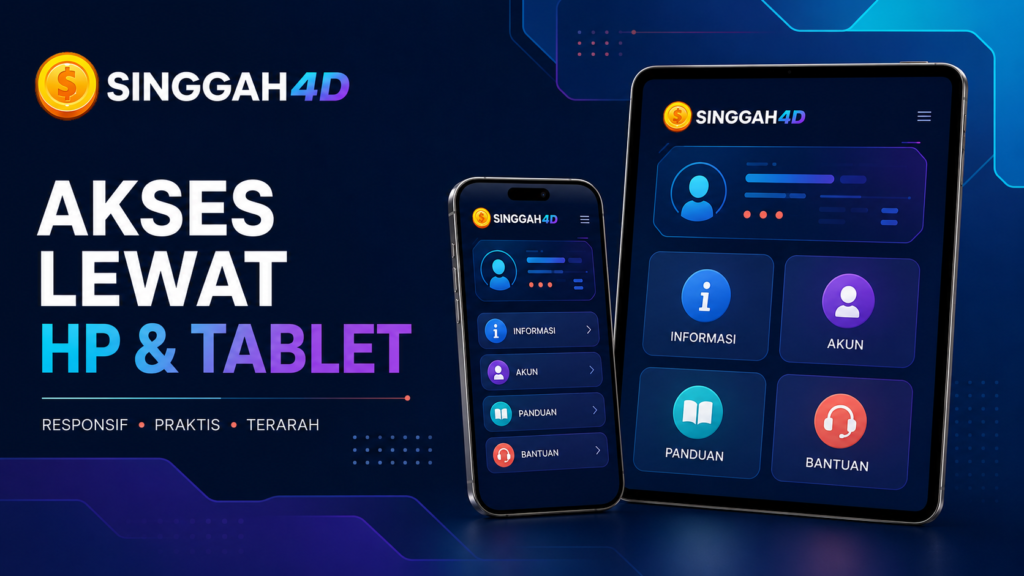
Ponsel merupakan perangkat yang paling praktis untuk mendapatkan informasi dengan cepat. Ukurannya ringkas, selalu terhubung, dan dapat digunakan tanpa harus menunggu komputer menyala. Agar akses SINGGAH4D melalui HP berjalan lancar, gunakan browser utama yang telah diperbarui seperti Chrome, Safari, Firefox, atau browser bawaan perangkat yang masih didukung.
Mulailah dengan membuka browser, kemudian ketik alamat situs pada bilah alamat. Hindari mengandalkan hasil ketikan otomatis apabila alamat yang muncul belum pernah diperiksa. Setelah halaman terbuka, perhatikan ikon menu yang biasanya ditampilkan sebagai tiga garis. Menu tersebut dapat memuat navigasi menuju informasi akses, akun, panduan, pembaruan, dan bantuan.
Apabila ingin melakukan login SINGGAH4D di HP, pastikan keyboard virtual tidak menutupi pesan kesalahan atau tombol yang perlu ditekan. Masukkan informasi akun dengan teliti, lalu periksa kembali sebelum melanjutkan. Jangan mengaktifkan penyimpanan kata sandi apabila ponsel digunakan bersama orang lain.
Pada layar kecil, hindari memperbesar halaman secara berlebihan karena hal itu dapat membuat tombol keluar dari area tampilan. Lebih baik putar ponsel ke posisi horizontal apabila membutuhkan ruang tambahan. Fitur zoom tetap dapat digunakan untuk membaca keterangan kecil, tetapi kembalikan tampilannya ke ukuran normal saat melakukan navigasi.
[Sisipkan gambar: akses-singgah4d-melalui-hp-dan-tablet.webp]
Cara Menggunakan SINGGAH4D melalui Tablet
Tablet menawarkan keseimbangan antara mobilitas dan tampilan luas. Perangkat ini sesuai untuk pengguna yang ingin membaca panduan lebih nyaman daripada melalui ponsel, tetapi tetap ingin mengaksesnya tanpa komputer. Akses SINGGAH4D melalui tablet dapat dilakukan menggunakan tahapan yang sama seperti pada HP.
Buka browser, masukkan alamat yang benar, lalu tunggu halaman dimuat sepenuhnya. Tablet biasanya dapat digunakan dalam posisi tegak maupun mendatar. Posisi mendatar memberi ruang lebih besar untuk menu, formulir, dan daftar informasi, sedangkan posisi tegak lebih nyaman untuk membaca artikel panjang.
Jika menggunakan keyboard tambahan, perlakukan tablet seperti laptop ringan. Pastikan tombol Tab berpindah ke kolom yang benar dan tidak melewati bagian penting. Apabila halaman menggunakan menu sentuh, beri jeda setelah mengetuk tombol agar perintah tidak terkirim dua kali.
Portal SINGGAH4D mobile yang responsif akan menyesuaikan kolom dan navigasi secara otomatis. Jika tampilan justru terlalu kecil seperti versi desktop, periksa apakah browser mengaktifkan pilihan “Situs desktop”. Nonaktifkan fitur tersebut untuk kembali ke tampilan yang lebih sesuai bagi tablet.
Cara Akses SINGGAH4D melalui Desktop atau Laptop
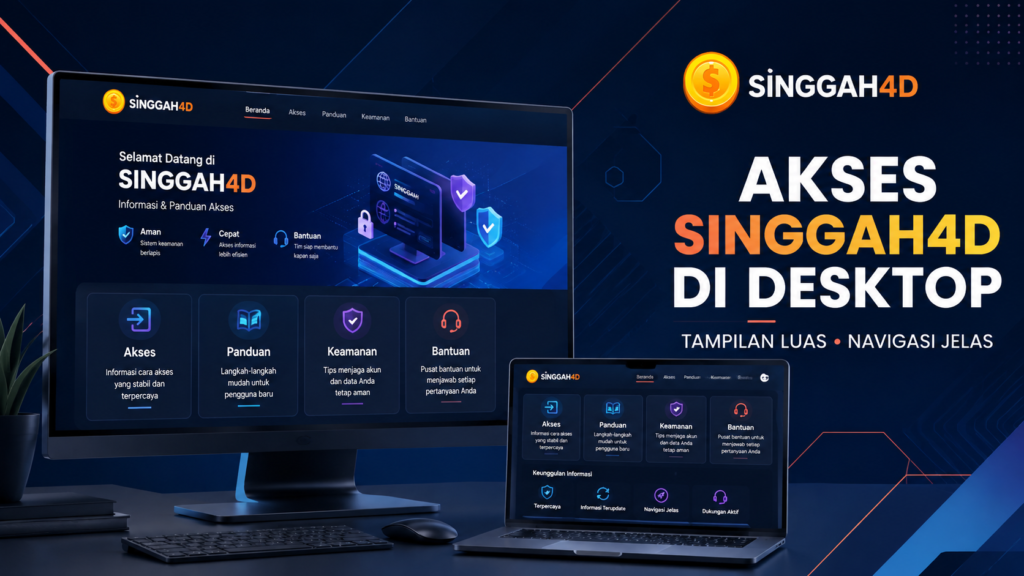
Komputer dan laptop memberikan ruang paling luas untuk melihat navigasi, membaca petunjuk, serta membandingkan beberapa informasi dalam satu halaman. Akses SINGGAH4D melalui desktop cocok digunakan ketika pengguna membutuhkan konsentrasi lebih atau ingin mengikuti panduan langkah demi langkah.
Caranya dimulai dengan membuka browser terbaru, mengetik alamat secara langsung, dan memastikan halaman menggunakan koneksi HTTPS. Pada layar besar, menu biasanya ditampilkan secara lengkap di bagian atas. Pengguna dapat melihat lebih banyak pilihan tanpa perlu membuka menu ringkas seperti pada ponsel.
Keuntungan lain dari SINGGAH4D desktop adalah kemudahan membaca pesan sistem. Notifikasi, petunjuk formulir, dan keterangan bantuan cenderung terlihat lebih jelas. Namun, layar besar tidak menghilangkan kebutuhan untuk berhati-hati. Pastikan komputer bebas dari ekstensi mencurigakan, jangan menyimpan login pada perangkat umum, dan selalu keluar setelah selesai menggunakan akun.
Jika membuka beberapa tab, pastikan hanya satu tab yang digunakan untuk mengirim formulir. Menekan tombol login dari dua tab berbeda dapat memicu pembaruan sesi atau membuat halaman terlihat tidak merespons. Tutup tab lama apabila sudah tidak diperlukan.
[Sisipkan gambar: akses-singgah4d-melalui-desktop.webp]
Perbandingan HP, Tablet, dan Desktop
Tidak ada satu perangkat yang selalu paling baik untuk semua situasi. Pilihan sebaiknya disesuaikan dengan kebutuhan pengguna.
- HP: paling praktis untuk memeriksa informasi singkat, pembaruan, atau bantuan saat bepergian.
- Tablet: cocok untuk membaca panduan dan mengisi formulir dengan ruang lebih lega.
- Desktop atau laptop: ideal untuk navigasi lengkap, membaca penjelasan panjang, dan melakukan pemeriksaan secara lebih rinci.
Yang terpenting bukan hanya ukuran layar, tetapi kondisi perangkat dan jaringan. Ponsel baru dengan koneksi stabil dapat memberikan pengalaman lebih baik daripada komputer lama yang menjalankan terlalu banyak aplikasi. Sebaliknya, komputer dengan browser yang terawat akan terasa lebih nyaman untuk kebutuhan yang memerlukan ketelitian.
Dengan memilih perangkat yang sesuai, akses SINGGAH4D dapat dilakukan tanpa banyak penyesuaian. Pengguna juga tidak perlu memaksakan satu perangkat ketika kondisi koneksi atau tampilannya sedang kurang mendukung.
Menjaga Keamanan Akses Akun SINGGAH4D
Kemudahan akses harus tetap diimbangi dengan kebiasaan keamanan. Informasi login, kata sandi, PIN, dan kode OTP merupakan data rahasia. Tidak ada alasan untuk memberikannya kepada pihak lain, termasuk seseorang yang mengaku sebagai petugas bantuan.
Saat melakukan akses SINGGAH4D, periksa alamat situs sebelum mengisi kolom login. Perhatikan jika terdapat perubahan ejaan, tambahan karakter, atau domain yang tidak dikenal. Halaman tiruan dapat dibuat menyerupai tampilan asli, sehingga pemeriksaan alamat lebih penting daripada hanya menilai warna dan logo.
Gunakan kata sandi unik yang tidak dipakai pada akun lain. Apabila browser menawarkan penyimpanan kata sandi, aktifkan hanya pada perangkat pribadi yang dilindungi PIN, sidik jari, atau pengenal wajah. Untuk komputer bersama, tolak penyimpanan tersebut dan gunakan mode privat apabila diperlukan.
Setelah selesai, tekan tombol keluar dari akun dan tutup browser. Menghapus riwayat saja tidak selalu mengakhiri sesi. Pengguna perlu memastikan bahwa halaman kembali meminta login sebelum meninggalkan perangkat bersama.
Solusi Jika Halaman Sulit Dibuka
Gangguan tidak selalu berarti portal sedang bermasalah. Penyebabnya dapat berasal dari koneksi, cache, DNS, ekstensi browser, atau kapasitas perangkat. Jika akses SINGGAH4D tidak berjalan normal, lakukan pemeriksaan dari langkah yang paling sederhana.
Pertama, buka situs lain untuk memastikan internet berfungsi. Kedua, muat ulang halaman satu kali dan tunggu sampai proses selesai. Ketiga, coba mode privat untuk mengetahui apakah cache atau ekstensi memengaruhi halaman. Keempat, gunakan browser lain yang telah diperbarui.
Jika masih bermasalah, pindah sementara dari Wi-Fi ke jaringan seluler atau sebaliknya. Perbandingan jaringan dapat membantu mengetahui apakah kendala hanya terjadi pada satu koneksi. Hindari mengubah DNS, memasang aplikasi tambahan, atau menghapus seluruh data browser sebelum langkah sederhana diuji.
Pengguna juga dapat mencoba akses SINGGAH4D melalui perangkat lain. Jika halaman dapat dibuka pada perangkat kedua, kemungkinan kendala berada pada browser atau pengaturan perangkat pertama. Apabila masalah terjadi di semua perangkat dan jaringan, catat waktu kejadian serta pesan kesalahan sebelum menghubungi layanan bantuan.
Tips agar Akses Tetap Cepat dan Konsisten
Pengalaman yang stabil dapat dijaga dengan beberapa kebiasaan rutin. Perbarui browser, sisakan ruang penyimpanan, dan hindari membuka terlalu banyak aplikasi di latar belakang. Pada ponsel, nonaktifkan mode hemat data sementara apabila halaman penting tidak termuat lengkap.
Simpan alamat portal sebagai bookmark setelah keasliannya dipastikan. Bookmark membantu mengurangi risiko salah mengetik domain dan mempercepat kunjungan berikutnya. Jangan menyimpan halaman login melalui aplikasi pihak ketiga yang tidak dikenal.
Selain itu, baca petunjuk yang ditampilkan sebelum menekan tombol. Banyak kendala terjadi karena tombol diklik berulang kali ketika proses sebenarnya masih berjalan. Beri waktu beberapa detik, terutama saat koneksi sedang berubah dari Wi-Fi ke jaringan seluler.
Dengan perangkat yang terawat, koneksi stabil, serta kebiasaan memeriksa alamat, akses SINGGAH4D melalui HP, tablet, dan desktop dapat berlangsung lebih efisien. Pengguna dapat memilih perangkat berdasarkan situasi tanpa kehilangan arah saat berpindah tampilan.
Kesimpulan
Cara membuka portal melalui berbagai perangkat pada dasarnya menggunakan alur yang serupa: gunakan browser terbaru, masukkan alamat yang benar, periksa HTTPS, lalu pilih menu sesuai kebutuhan. HP unggul dalam mobilitas, tablet menawarkan ruang baca yang lebih nyaman, sedangkan desktop memberikan tampilan paling luas.
Keberhasilan akses SINGGAH4D tidak hanya ditentukan oleh perangkat. Kondisi jaringan, pembaruan browser, pengelolaan cache, dan kebiasaan keamanan memiliki peran yang sama pentingnya. Dengan mengikuti langkah secara berurutan, pengguna dapat menemukan informasi, menggunakan halaman akun, dan mencari bantuan dengan lebih cepat tanpa mengorbankan keamanan data pribadi.
FAQ tentang Akses SINGGAH4D
1. Apakah SINGGAH4D dapat dibuka melalui semua jenis HP?
Portal dapat dibuka melalui ponsel yang memiliki browser modern dan koneksi internet. Untuk hasil lebih baik, gunakan sistem operasi serta browser yang masih mendapatkan pembaruan keamanan.
2. Mengapa tampilan SINGGAH4D berbeda di HP dan desktop?
Perbedaan tersebut terjadi karena desain responsif menyesuaikan susunan menu, ukuran teks, dan kolom berdasarkan lebar layar. Fungsi utamanya tetap sama meskipun posisi elemen dapat berubah.
3. Apakah lebih aman login melalui desktop daripada HP?
Keamanan tidak hanya bergantung pada jenis perangkat. Perangkat pribadi yang diperbarui, koneksi tepercaya, alamat situs yang benar, dan kata sandi unik lebih menentukan daripada ukuran layar.
4. Apa yang harus dilakukan jika akses SINGGAH4D lambat di satu perangkat?
Periksa koneksi, tutup tab yang tidak diperlukan, muat ulang halaman, lalu coba mode privat atau browser lain. Bandingkan dengan perangkat atau jaringan kedua sebelum mengubah pengaturan lanjutan.
5. Bolehkah menyimpan kata sandi SINGGAH4D di browser?
Penyimpanan kata sandi sebaiknya hanya digunakan pada perangkat pribadi yang dilindungi. Jangan menyimpan informasi login pada komputer umum, perangkat bersama, atau browser yang tidak diperbarui.