Ketika sebuah halaman tiba-tiba tidak dapat dibuka, pertanyaan pertama yang sering muncul adalah: apakah websitenya sedang down? Kesimpulan itu wajar, terutama jika browser hanya menampilkan layar kosong, proses pemuatan yang tidak selesai, atau pesan seperti This site can’t be reached. Namun, website yang gagal terbuka di satu perangkat belum tentu sedang mengalami gangguan untuk semua orang.
Penyebabnya dapat berada di banyak tempat. Alamat mungkin salah ketik, koneksi internet tidak stabil, cache browser bermasalah, DNS belum merespons, ekstensi memblokir halaman, atau server memang sedang menjalani pemeliharaan. Setiap penyebab membutuhkan tindakan berbeda. Jika langsung mengubah banyak pengaturan, pengguna justru dapat membuat diagnosis menjadi lebih sulit.
Cara memeriksa apakah website sedang down sebaiknya dilakukan secara berurutan, dimulai dari pengujian yang paling sederhana. Dengan membandingkan hasil dari beberapa perangkat, jaringan, dan layanan pemeriksa, kita dapat membedakan gangguan lokal dari masalah yang benar-benar terjadi pada server.
Apa yang Dimaksud Website Sedang Down?
Website disebut down ketika server atau infrastruktur pendukungnya tidak dapat memberikan layanan sebagaimana mestinya. Gangguan dapat membuat seluruh domain tidak tersedia, hanya halaman tertentu yang gagal, atau fungsi tertentu seperti login dan pencarian berhenti bekerja.
Downtime tidak selalu berarti server mati total. Website bisa tetap menampilkan halaman, tetapi sangat lambat atau menghasilkan kesalahan setiap kali pengguna mengirim formulir. Dalam kasus lain, halaman utama dapat dibuka sedangkan gambar, file CSS, API, atau database tidak merespons. Dari sisi pengguna, kondisi-kondisi tersebut sama-sama terasa seperti website sedang bermasalah.
Gangguan juga dapat terbatas pada wilayah, penyedia internet, atau rute jaringan tertentu. Website mungkin dapat diakses melalui jaringan seluler tetapi tidak melalui Wi-Fi kantor. Karena itu, satu kali percobaan tidak cukup untuk memastikan bahwa website down secara global.
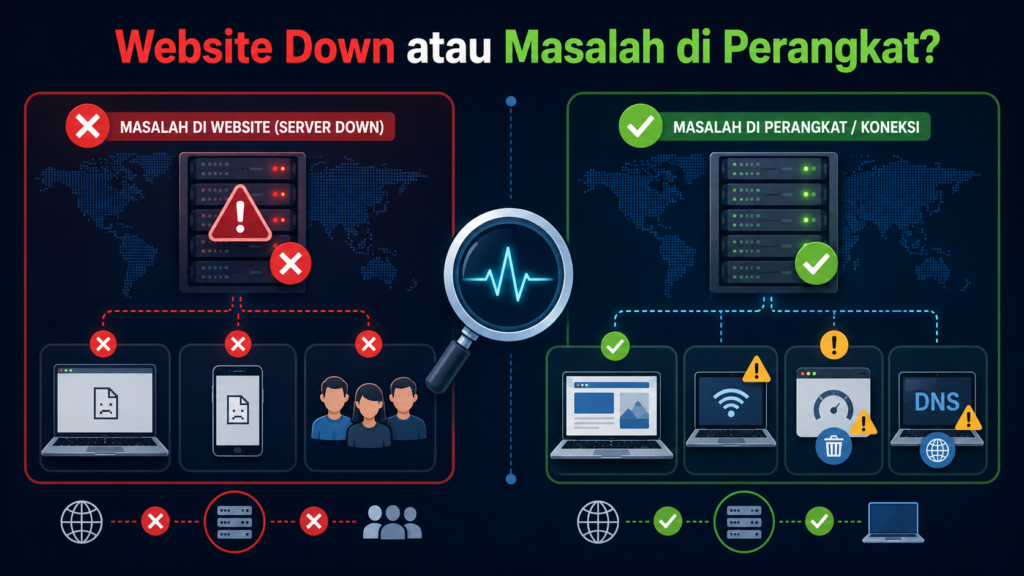
Bedakan Gangguan Website dan Gangguan di Perangkat
Pemeriksaan awal yang paling berguna adalah melihat luasnya masalah:
- Semua website tidak bisa dibuka: kemungkinan besar masalah berada pada koneksi internet, modem, router, atau perangkat.
- Hanya satu website yang gagal: masalah dapat berasal dari URL, DNS, sertifikat, pembatasan jaringan, atau server website tersebut.
- Website bekerja di perangkat lain: periksa browser, cache, ekstensi, tanggal perangkat, atau pengaturan keamanan pada perangkat pertama.
- Website bekerja di jaringan lain: ada kemungkinan gangguan pada router, DNS, ISP, firewall, atau kebijakan jaringan awal.
Misalnya, seseorang sedang mencari informasi kendaraan melalui situs jual beli mobil, tetapi halaman katalog tidak terbuka. Sebelum menyimpulkan server down, ia dapat mencoba halaman lain, mengganti Wi-Fi dengan data seluler, dan membuka alamat yang sama melalui perangkat kedua. Perbandingan sederhana ini sering langsung menunjukkan apakah masalah berasal dari website atau lingkungan pengguna.
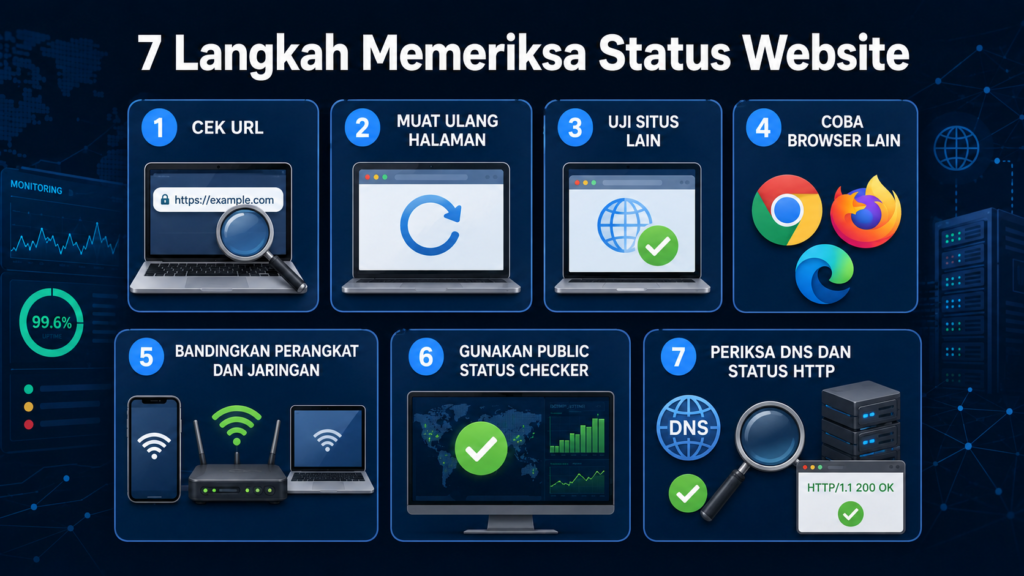
1. Periksa Kembali Alamat Website
Satu huruf yang salah dapat mengarahkan browser ke domain berbeda atau alamat yang tidak terdaftar. Periksa ejaan nama domain, ekstensi seperti .com atau .id, serta bagian setelah garis miring. Jika alamat berasal dari pesan, komentar, atau email, jangan langsung menganggapnya benar.
Cobalah membuka halaman utama domain. Jika halaman utama bekerja tetapi URL yang panjang menghasilkan 404, kemungkinan hanya halaman tersebut yang dipindahkan atau dihapus. Kondisi ini berbeda dari seluruh website yang down.
Panduan resmi Google Chrome juga menempatkan pemeriksaan URL dan pemuatan ulang halaman sebagai langkah pertama saat menghadapi kesalahan koneksi dan pemuatan.
2. Muat Ulang dan Beri Jeda Singkat
Tekan tombol refresh sekali, lalu tunggu beberapa saat. Gangguan singkat dapat terjadi ketika server sedang memulai ulang layanan, memperbarui aplikasi, atau menerima lonjakan permintaan. Hindari menekan refresh terus-menerus karena permintaan berulang justru dapat menambah beban atau memicu pembatasan sementara.
Pada komputer, pengguna juga dapat mencoba hard refresh dengan Ctrl + F5 atau Ctrl + Shift + R. Di Mac, pintasan yang umum adalah Command + Shift + R. Cara ini meminta browser mengambil ulang komponen halaman tanpa harus langsung menghapus seluruh data penjelajahan.
3. Uji Website Lain pada Perangkat yang Sama
Buka dua atau tiga website yang biasanya stabil. Jika semuanya ikut gagal, fokuskan pemeriksaan pada koneksi internet. Pastikan perangkat tidak berada dalam mode pesawat, sinyal tersedia, dan Wi-Fi benar-benar terhubung ke internet—bukan sekadar tersambung ke router.
Jika website lain bekerja normal, catat pesan kesalahan dari halaman yang bermasalah. Pesan tersebut dapat membantu membedakan kesalahan DNS, waktu tunggu koneksi, sertifikat, izin akses, dan kesalahan server.
4. Coba Browser atau Mode Privat
Buka alamat yang sama melalui browser lain atau jendela Incognito/Private. Jika halaman bekerja dalam mode privat, penyebabnya mungkin cache, cookie, atau ekstensi pada sesi biasa. Bersihkan data khusus website atau nonaktifkan ekstensi satu per satu untuk menemukan sumber masalah.
Jangan langsung menghapus kata sandi tersimpan. Pada menu pembersihan browser, cache, cookie, riwayat, dan kata sandi biasanya merupakan pilihan terpisah. Menghapus cache dapat membantu memuat file terbaru, sedangkan menghapus cookie dapat membuat pengguna keluar dari akun.
5. Bandingkan Perangkat dan Jaringan
Pengujian yang paling mudah dipahami adalah membuat kombinasi berikut:
- ponsel melalui Wi-Fi;
- ponsel melalui data seluler;
- laptop melalui Wi-Fi yang sama;
- perangkat lain melalui jaringan berbeda.
Jika website gagal pada semua kombinasi, kemungkinan gangguan berada di sisi server atau jaringan yang lebih luas. Jika hanya gagal pada satu perangkat, periksa browser dan sistem perangkat tersebut. Jika hanya gagal pada satu jaringan, mulai ulang router dan pertimbangkan masalah DNS atau penyedia layanan internet.
Pengujian silang lebih kuat daripada mengandalkan satu indikator. Website bisa saja mengalami pembatasan berdasarkan wilayah atau IP sehingga hasil dari pengguna lain tidak selalu sama.
6. Gunakan Layanan Pemeriksa Status Website
Layanan seperti Down for Everyone or Just Me mencoba membuka website dari sistem mereka. Masukkan domain tanpa informasi login atau data pribadi. Jika layanan tersebut juga gagal menjangkau halaman, ada indikasi bahwa masalah tidak hanya terjadi pada perangkat Anda.
Meski berguna, hasilnya bukan keputusan mutlak. Pemeriksa eksternal dapat menguji dari lokasi yang berbeda, memakai jalur jaringan lain, atau hanya mengakses halaman utama. Sebuah website yang down di Indonesia belum tentu gagal di lokasi pengujian, dan fungsi login yang rusak belum tentu terdeteksi jika halaman utama masih merespons.
Gunakan setidaknya dua bukti: hasil pemeriksa publik serta pengujian melalui perangkat atau jaringan lain. Jika keduanya menunjukkan kegagalan, dugaan downtime menjadi lebih kuat.
7. Periksa Halaman Status dan Kanal Resmi
Layanan besar biasanya memiliki halaman status yang mencatat gangguan, pemeliharaan, komponen terdampak, dan perkembangan pemulihan. Carilah tautan status melalui halaman utama atau pusat bantuan, bukan melalui pesan acak. Kanal media sosial resmi juga dapat mengumumkan gangguan yang sedang berlangsung.
Untuk portal yang sudah dikenal, kembali ke alamat utama dan lihat apakah terdapat pemberitahuan. Contohnya, jika pengguna ingin memeriksa informasi waw4d portal, gunakan domain yang memang sudah dikenali dan periksa halaman informasi atau FAQ yang tersedia. Jangan berpindah ke alamat serupa hanya karena halaman pertama lambat dibuka.
Pemberitahuan resmi lebih dapat diandalkan daripada komentar anonim. Namun, tidak semua gangguan diumumkan seketika. Tetap bandingkan dengan hasil pengujian jaringan dan status checker.
8. Kenali Arti Pesan dan Kode Kesalahan
Browser atau server sering menampilkan petunjuk yang dapat mempersempit penyebab. Beberapa kode yang umum antara lain:
- 404 Not Found: halaman yang diminta tidak ditemukan. Website utama belum tentu down.
- 403 Forbidden: server menerima permintaan, tetapi menolak akses berdasarkan izin atau aturan tertentu.
- 429 Too Many Requests: terlalu banyak permintaan dikirim dalam periode tertentu. Beri jeda dan jangan terus melakukan refresh.
- 500 Internal Server Error: server mengalami kondisi tak terduga yang membuat permintaan gagal.
- 502 Bad Gateway: gateway atau proxy menerima respons yang tidak valid dari server di belakangnya.
- 503 Service Unavailable: server belum siap menangani permintaan, misalnya karena pemeliharaan atau beban berlebih.
- 504 Gateway Timeout: gateway tidak memperoleh respons tepat waktu dari server tujuan.
MDN Web Docs mengelompokkan 500, 502, 503, dan 504 sebagai kesalahan server. Kode tersebut merupakan indikasi kuat adanya masalah di sisi layanan, meskipun pengelola tetap perlu memeriksa log untuk menentukan penyebab sebenarnya.
Pesan DNS_PROBE_FINISHED_NXDOMAIN atau server IP address could not be found lebih mengarah ke kegagalan resolusi DNS. Sementara itu, connection timed out dapat disebabkan server lambat, jalur jaringan bermasalah, atau firewall yang menghentikan koneksi.
9. Periksa DNS Secara Sederhana
DNS menerjemahkan nama domain menjadi alamat server. Jika DNS gagal, browser tidak mengetahui ke mana permintaan harus dikirim meskipun server website sebenarnya masih aktif.
Pengguna dapat memasukkan domain ke Google Admin Toolbox Dig untuk melihat apakah catatan DNS dapat ditemukan. Pengguna Windows yang terbiasa dengan Command Prompt juga dapat menjalankan:
nslookup example.comGanti example.com dengan domain tujuan. Pada macOS atau Linux, perintah dig example.com dapat digunakan jika tersedia. Jika hasil DNS muncul melalui alat eksternal tetapi perangkat tetap gagal, cache DNS lokal atau resolver jaringan mungkin bermasalah.
Jangan sembarangan memasang profil, sertifikat, atau aplikasi yang mengaku dapat membuka semua website. Untuk pengguna awam, mulai ulang koneksi, gunakan pengaturan DNS tepercaya sesuai kebijakan perangkat, atau hubungi penyedia jaringan jika masalah berlanjut.
10. Gunakan Perintah Teknis dengan Pemahaman yang Tepat
Perintah ping sering digunakan untuk menguji konektivitas, tetapi hasil gagal tidak selalu berarti website down. Banyak server memblokir paket ICMP sebagai kebijakan keamanan meskipun layanan web tetap berfungsi.
Pemeriksaan HTTP lebih relevan. Pengguna yang memahami Terminal dapat menjalankan:
curl -I https://example.comPerintah tersebut meminta header respons dan dapat memperlihatkan kode HTTP. Hasil 200 berarti server memberikan respons normal untuk permintaan tersebut. Kode 301 atau 302 berarti terjadi pengalihan. Kode 5xx mengarah ke masalah server, sedangkan waktu tunggu tanpa respons membutuhkan pemeriksaan jaringan lebih lanjut.
Satu hasil curl tetap tidak menggambarkan seluruh fungsi website. Halaman utama mungkin merespons 200 tetapi API, database, atau proses login sedang bermasalah.
Website Tidak Down, tetapi Tetap Tidak Bisa Dibuka
Jika status checker menyatakan website aktif dan orang lain dapat membukanya, fokuskan pemeriksaan pada lingkungan lokal:
- Periksa kembali URL.
- Tutup dan buka ulang browser.
- Coba mode privat atau browser lain.
- Bersihkan cache khusus website.
- Nonaktifkan ekstensi sementara untuk pengujian.
- Periksa tanggal dan waktu perangkat.
- Mulai ulang perangkat dan router.
- Bandingkan Wi-Fi dengan jaringan seluler.
Untuk diagnosis yang lebih menyeluruh, baca panduan website tidak bisa dibuka dan cara mengatasinya. Pembahasan tersebut mencakup cache, DNS, browser, jaringan, tanggal perangkat, firewall, serta kondisi server.
Tetap Waspada Saat Mencari Alamat Pengganti
Saat sebuah website tidak dapat dibuka, pengguna sering mencari alamat alternatif melalui mesin pencari, komentar, atau pesan pribadi. Kondisi ini dapat dimanfaatkan pihak yang membuat halaman tiruan. Mereka tahu pengguna sedang terburu-buru dan lebih mudah mengabaikan ejaan domain.
Jika ingin kembali ke waw4d, gunakan alamat yang sebelumnya sudah dikenali atau disimpan. Periksa domain, HTTPS, dan tujuan setiap tombol sebelum memasukkan informasi. Prinsip yang sama berlaku untuk layanan perbankan, marketplace, email, media sosial, dan portal lainnya.
Panduan cara mengenali website yang aman sebelum login dapat membantu memeriksa domain, koneksi, peringatan browser, permintaan data, dan tanda phishing. Ikon gembok sendiri tidak cukup untuk membuktikan bahwa pengelola website dapat dipercaya.
Untuk memahami batas perlindungan tersebut, baca juga artikel menarik HTTPS dan Ikon Gembok: Apakah Website Sudah Pasti Aman?. Artikel itu menjelaskan perbedaan antara koneksi terenkripsi dan reputasi sebuah website.
Apa yang Harus Dilakukan Setelah Website Pulih?
Jika gangguan hanya berupa downtime biasa, pengguna umumnya cukup memuat ulang halaman dan melanjutkan aktivitas. Namun, bila insiden berkaitan dengan keamanan atau muncul pemberitahuan perubahan kredensial, periksa aktivitas akun dan ikuti instruksi dari kanal resmi.
Jangan mengganti kata sandi melalui tautan yang dikirim pihak tidak dikenal. Buka aplikasi atau domain resmi secara mandiri. Gunakan kata sandi berbeda untuk setiap akun agar masalah pada satu layanan tidak menyebar ke akun lain. Panduan tips membuat kata sandi yang kuat dan mudah diingat dapat digunakan untuk menyusun kredensial yang panjang, unik, dan tetap praktis dikelola.
Jika layanan menyediakan autentikasi dua langkah, aktifkan fitur tersebut. Jangan pernah memberikan kode OTP, recovery code, atau kata sandi kepada orang yang mengaku dapat mempercepat pemulihan server.
Bagaimana Pemilik Website Memeriksa Downtime?
Pemilik website membutuhkan informasi lebih rinci daripada pengunjung biasa. Selain mencoba dari jaringan eksternal, periksa panel hosting, penggunaan CPU dan memori, status database, masa aktif domain, sertifikat TLS, konfigurasi DNS, serta log kesalahan aplikasi.
Jika server menghasilkan kode 5xx, catat waktu kejadian, URL, request ID, dan perubahan terakhir yang dilakukan. Hindari mengubah banyak konfigurasi sekaligus. Satu perubahan dalam satu waktu membuat penyebab lebih mudah ditemukan dan pemulihan lebih aman.
Untuk website yang penting, gunakan layanan pemantauan uptime dari beberapa lokasi. Notifikasi otomatis membantu pengelola mengetahui gangguan sebelum banyak pengguna melapor. Tetapkan pula halaman status atau kanal pemberitahuan agar pengguna tidak mencari informasi melalui sumber yang tidak jelas.
Kesimpulan
Cara memeriksa apakah website sedang down tidak cukup dilakukan dengan satu kali refresh. Mulailah dari alamat URL, uji website lain, coba browser dan mode privat, bandingkan perangkat serta jaringan, kemudian gunakan status checker. Jika diperlukan, lanjutkan dengan pemeriksaan DNS dan kode respons HTTP.
Website yang gagal di satu perangkat belum tentu down untuk semua orang. Sebaliknya, kode 500, 502, 503, atau 504 yang muncul pada beberapa jaringan merupakan indikasi kuat adanya masalah server. Gunakan beberapa bukti sebelum mengambil kesimpulan dan jangan terburu-buru membuka alamat alternatif yang belum diverifikasi.
Pertanyaan Umum tentang Website Down
Bagaimana mengetahui website down untuk semua orang atau hanya saya?
Coba melalui perangkat dan jaringan lain, kemudian bandingkan dengan layanan pemeriksa status publik. Jika semua pengujian gagal, kemungkinan masalah berada pada server atau jaringan yang lebih luas.
Apakah pesan 404 berarti website sedang down?
Tidak selalu. Kode 404 biasanya berarti halaman tertentu tidak ditemukan. Coba buka halaman utama domain untuk melihat apakah website masih aktif.
Apakah ping dapat memastikan website sedang aktif?
Tidak. Server dapat menolak ping tetapi tetap melayani halaman web. Pemeriksaan HTTP dan pengujian melalui browser lebih relevan untuk menilai ketersediaan website.
Berapa lama harus menunggu jika muncul 503?
Tidak ada durasi yang pasti. Kode 503 sering bersifat sementara karena pemeliharaan atau beban tinggi. Beri jeda, periksa halaman status, dan hindari melakukan refresh terus-menerus.
Apakah mengganti DNS dapat memperbaiki website yang down?
Mengganti resolver DNS hanya membantu jika masalahnya memang terletak pada resolusi DNS. Jika server tujuan benar-benar down, mengganti DNS tidak akan menghidupkan kembali layanan tersebut.