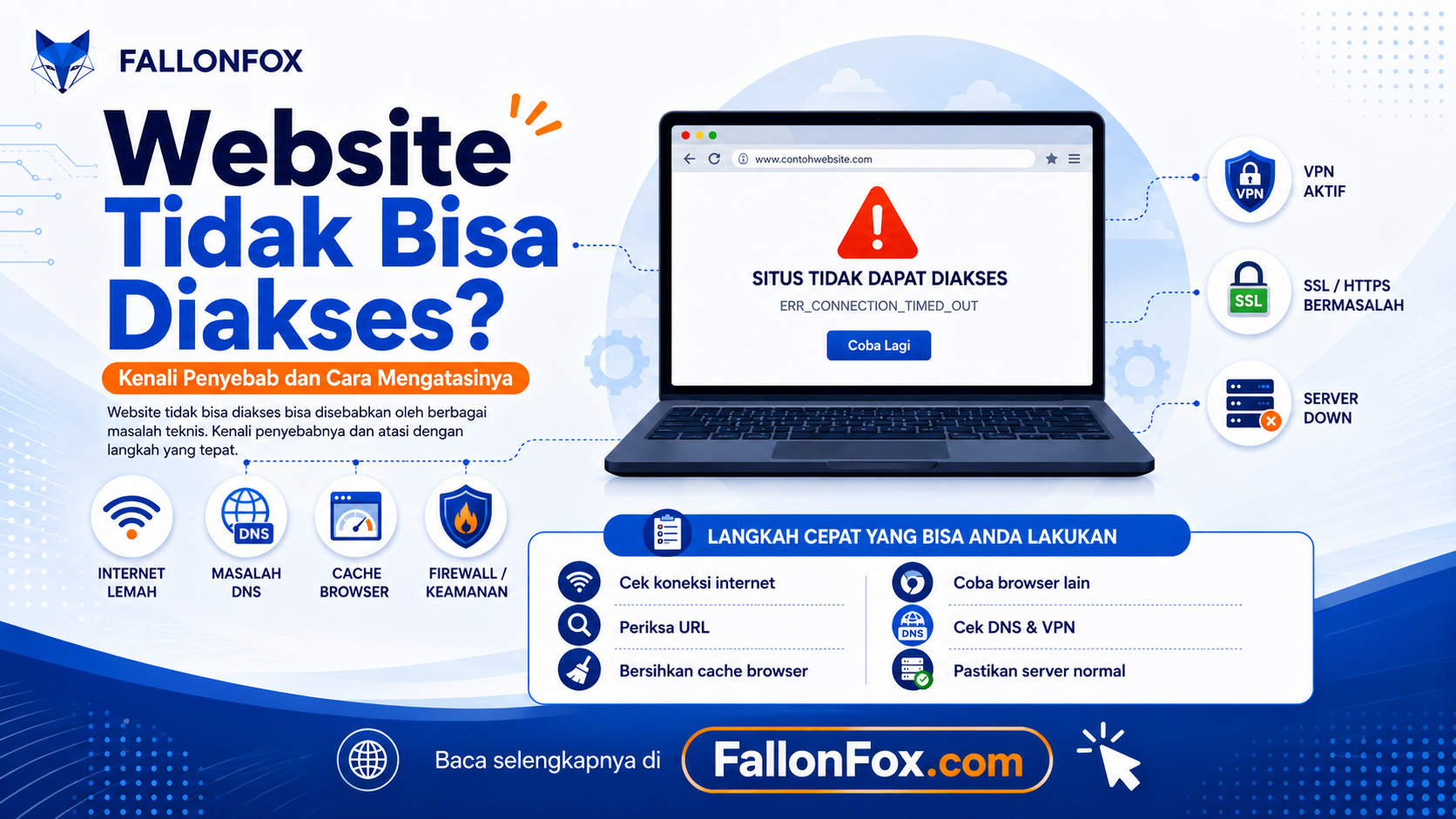

Pernah mengalami kondisi ketika sebuah website yang biasanya dapat dibuka tiba-tiba tidak bisa diakses? Masalah seperti ini cukup umum dan tidak selalu berarti website tersebut sedang mengalami kerusakan.
Website tidak bisa diakses dapat disebabkan oleh banyak faktor, mulai dari koneksi internet pengguna, masalah pada browser, DNS, konfigurasi perangkat, hingga gangguan pada server website itu sendiri.
Karena penyebabnya beragam, langkah penanganannya juga tidak bisa dilakukan dengan satu cara saja. Dengan mengetahui sumber masalahnya, pengguna dapat menentukan solusi yang paling tepat tanpa harus langsung menganggap sebuah website sedang offline.
Artikel ini membahas berbagai penyebab website tidak dapat dibuka serta langkah-langkah sederhana yang dapat dilakukan untuk mengatasinya.
Mengapa Website Tidak Bisa Diakses?
Saat kita mengetik alamat website di browser, sebenarnya terjadi beberapa proses di belakang layar. Browser harus menemukan alamat server melalui DNS, membuat koneksi dengan server tersebut, kemudian meminta halaman yang ingin ditampilkan.
Apabila salah satu proses tersebut mengalami masalah, website kemungkinan tidak akan terbuka dengan normal.
Gangguan Website tidak bisa diakses bisa terjadi pada sisi pengguna maupun pada sisi penyedia website. Karena itu, hal pertama yang perlu dilakukan adalah mencari tahu apakah masalah hanya terjadi pada perangkat kita atau juga dialami oleh pengguna lain.
1. Koneksi Internet Bermasalah
Penyebab paling sederhana Website tidak bisa diakses adalah koneksi internet yang tidak stabil.
Internet yang terlalu lambat atau terputus sementara dapat menyebabkan browser gagal mengambil data dari server. Biasanya pengguna akan melihat pesan seperti:
- This site can’t be reached
- Connection timed out
- No internet connection
- ERR_CONNECTION_TIMED_OUT
Cara paling sederhana untuk mengeceknya adalah mencoba membuka beberapa website lain.
Jika semua website juga tidak dapat dibuka, kemungkinan masalah berasal dari koneksi internet.
Beberapa langkah yang dapat dilakukan antara lain mematikan dan menyalakan kembali Wi-Fi, mengaktifkan mode pesawat beberapa detik pada smartphone, melakukan restart router, atau mencoba menggunakan jaringan yang berbeda.
2. Kesalahan Penulisan Alamat Website
Kesalahan kecil ketika mengetik domain juga dapat membuat Website tidak bisa diakses.
Misalnya pengguna salah mengetik:
fallonfox.co
padahal alamat yang dimaksud adalah:
fallonfox.com
Kesalahan satu huruf saja dapat membawa pengguna ke halaman yang berbeda atau membuat browser menampilkan pesan bahwa domain tidak ditemukan.
Karena itu, selalu periksa kembali alamat website pada address bar sebelum mencoba metode troubleshooting lainnya.
Untuk situs yang sering dikunjungi, pengguna juga bisa menggunakan fitur bookmark agar tidak perlu mengetik alamat secara manual setiap kali ingin membuka website.
Sebagai contoh, informasi dan konten otomotif dari FallonFox dapat diakses melalui homepage resminya di FallonFox.
3. Cache Browser Bermasalah
Browser menyimpan sejumlah data website dalam bentuk cache agar halaman dapat dimuat lebih cepat ketika dibuka kembali.
Namun, cache lama terkadang justru menyebabkan masalah.
Contohnya, sebuah website sudah memperbarui konfigurasi server atau tampilannya, tetapi browser masih mencoba menggunakan data versi sebelumnya.
Akibatnya, pengguna dapat melihat halaman error atau website yang tidak tampil sebagaimana mestinya.
Solusi yang dapat dicoba adalah:
- Buka pengaturan browser.
- Cari menu Privacy atau Browsing Data.
- Pilih Clear Cache.
- Tutup browser.
- Buka kembali website.
Pengguna juga dapat mencoba membuka website menggunakan mode Incognito atau Private Browsing.
Jika website dapat dibuka melalui mode tersebut, besar kemungkinan masalah berasal dari cache atau ekstensi browser.
4. DNS Mengalami Gangguan
DNS atau Domain Name System bertugas menerjemahkan nama domain menjadi alamat IP server.
Sebagai contoh, ketika pengguna membuka sebuah domain, browser tidak langsung mengetahui lokasi server tersebut. Browser meminta informasi melalui DNS terlebih dahulu.
Jika DNS mengalami gangguan, sebuah website dapat gagal dibuka meskipun server sebenarnya masih aktif.
Masalah DNS biasanya ditandai dengan pesan seperti:
DNS_PROBE_FINISHED_NXDOMAIN
atau
DNS server not responding
Salah satu cara mengatasinya adalah mengganti DNS perangkat.
Beberapa layanan DNS publik yang umum digunakan antara lain Google Public DNS dan Cloudflare DNS.
Pengguna juga dapat melakukan restart router karena router biasanya menyimpan cache DNS dalam waktu tertentu.
5. Server Website Sedang Mengalami Gangguan
Tidak semua masalah berasal dari perangkat pengguna.
Website juga dapat mengalami Website tidak bisa diakses dan downtime ketika server sedang bermasalah.
Beberapa penyebabnya antara lain:
- server overload
- maintenance
- konfigurasi server bermasalah
- resource hosting habis
- database error
- serangan trafik berlebihan
- pembaruan sistem yang gagal
Apabila masalah berasal dari server, pengguna biasanya tidak dapat melakukan banyak hal selain menunggu pengelola website menyelesaikan gangguan tersebut.
Cara sederhana untuk mengeceknya adalah mencoba membuka website melalui perangkat atau jaringan lain.
Jika tetap Website tidak bisa diakses dari berbagai jaringan, kemungkinan masalah berada pada sisi server.
6. Website Sedang Dalam Proses Maintenance
Website yang aktif biasanya membutuhkan maintenance secara berkala.
Maintenance dapat dilakukan untuk memperbarui sistem, memperbaiki keamanan, melakukan migrasi server, atau meningkatkan performa website.
Pada kondisi tersebut, pengguna mungkin melihat halaman seperti:
Website Under Maintenance
atau
Temporarily Unavailable
Gangguan semacam ini biasanya bersifat sementara.
Setelah proses maintenance selesai, website dapat kembali digunakan secara normal.
7. Masalah SSL atau HTTPS
HTTPS saat ini menjadi salah satu bagian penting dalam keamanan website.
Website yang memiliki konfigurasi SSL bermasalah dapat memunculkan peringatan seperti:
- Your connection is not private
- NET::ERR_CERT_DATE_INVALID
- Certificate expired
Masalah ini bisa terjadi ketika sertifikat SSL sudah kedaluwarsa, pemasangan sertifikat tidak sempurna, atau terdapat kesalahan konfigurasi pada server.
Jika browser menampilkan peringatan keamanan, pengguna sebaiknya tidak memasukkan informasi sensitif sebelum memastikan website menggunakan koneksi yang benar dan aman.
8. Browser atau Ekstensi Mengganggu Akses
Ekstensi tertentu pada browser terkadang dapat Website tidak bisa diakses.
Contohnya:
- ad blocker
- script blocker
- antivirus extension
- privacy extension
- VPN extension
Beberapa website menggunakan script tertentu untuk menjalankan fungsi halaman. Jika script tersebut diblokir, website dapat gagal dimuat dengan sempurna.
Untuk mengetahuinya, coba buka website menggunakan browser lain.
Misalnya jika website tidak dapat dibuka menggunakan Chrome, coba menggunakan Firefox, Edge, atau Safari.
Apabila website bisa dibuka menggunakan browser lain, kemungkinan masalah berasal dari konfigurasi browser sebelumnya.
9. VPN atau Proxy Menyebabkan Masalah
VPN mengubah jalur koneksi internet dan alamat IP pengguna.
Pada kondisi tertentu, server VPN dapat mengalami gangguan sehingga beberapa website menjadi lambat atau bahkan tidak dapat diakses.
Jika sedang menggunakan VPN dan website tidak bisa dibuka, coba matikan VPN untuk sementara.
Kemudian refresh halaman.
Sebaliknya, apabila masalah terjadi pada jaringan tertentu, mencoba jaringan lain juga dapat membantu menentukan apakah sumber gangguan berada pada ISP atau website.
10. Firewall atau Antivirus Memblokir Website
Firewall dan antivirus modern mempunyai fitur perlindungan website.
Fitur ini dapat memblokir domain tertentu apabila dianggap mencurigakan.
Namun, terkadang terdapat false positive, yaitu website yang sebenarnya aman tetapi ikut diblokir.
Pengguna dapat memeriksa notifikasi antivirus atau firewall untuk mengetahui apakah akses website sedang dibatasi.
Jangan langsung mematikan sistem keamanan secara permanen. Lebih baik identifikasi terlebih dahulu penyebab pemblokiran.
Bagaimana Jika FallonFox Tidak Bisa Diakses?
Misalnya Anda sedang mencari informasi otomotif melalui FallonFox tetapi Website tidak bisa diakses, jangan langsung menyimpulkan bahwa website sedang offline.
Pertama, pastikan alamat yang digunakan adalah:
Kemudian coba beberapa langkah berikut:
- refresh halaman
- periksa koneksi internet
- buka menggunakan browser lain
- coba mode incognito
- hapus cache browser
- gunakan jaringan internet lain
- cek kembali apakah alamat domain sudah benar
FallonFox merupakan website yang membahas berbagai informasi seputar dunia otomotif, termasuk mobil baru, mobil bekas, panduan pembelian kendaraan, teknologi otomotif, dan perkembangan industri kendaraan.
Pengguna yang ingin melihat informasi terbaru dapat mengunjungi homepage FallonFox secara langsung.
Dengan menggunakan alamat domain yang benar, risiko salah membuka website dengan nama atau domain serupa juga dapat diminimalkan.
Cara Cepat Mengetahui Masalah Ada di Website atau Perangkat
Ada metode sederhana untuk mengetahui Website tidak bisa diakses.
Pertama, buka website menggunakan perangkat lain.
Jika masih gagal, coba jaringan internet berbeda.
Contohnya, ubah dari Wi-Fi ke mobile data.
Apabila website dapat dibuka dengan mobile data tetapi tidak melalui Wi-Fi, kemungkinan masalah berasal dari jaringan Wi-Fi atau DNS.
Sebaliknya, jika website tetap tidak dapat dibuka menggunakan beberapa perangkat dan jaringan berbeda, kemungkinan besar masalah berada di sisi server.
Urutan Troubleshooting yang Bisa Dicoba
Agar lebih mudah, gunakan urutan berikut ketika menemukan website yang tidak dapat diakses:
- Periksa penulisan URL.
- Refresh halaman.
- Cek koneksi internet.
- Buka website lain.
- Coba browser berbeda.
- Gunakan mode Incognito.
- Hapus cache browser.
- Restart router.
- Coba jaringan lain.
- Periksa DNS.
- Matikan VPN sementara.
- Tunggu beberapa saat apabila server sedang mengalami gangguan.
Melakukan troubleshooting secara berurutan akan membantu menemukan penyebab masalah tanpa perlu mengubah terlalu banyak pengaturan perangkat.
Apakah Website tidak bisa diakses Berarti Sudah Tidak Aktif?
Belum tentu.
Website tidak bisa diakses dapat disebabkan oleh banyak faktor. Masalahnya bisa berasal dari koneksi internet, DNS, browser, cache, VPN, firewall, konfigurasi SSL, ataupun server website.
Karena itu, jangan langsung menyimpulkan bahwa website sudah tidak aktif ketika Website tidak bisa diakses. Mulailah dengan langkah sederhana seperti mengecek URL, melakukan refresh, mencoba browser lain, membersihkan cache, serta menggunakan jaringan berbeda.
Untuk website yang sering digunakan, sebaiknya simpan alamat yang benar melalui bookmark agar lebih mudah ditemukan dan mengurangi risiko salah membuka domain. Hal ini terutama berguna untuk portal atau layanan online yang rutin diakses. Sebagai contoh, pengguna yang ingin mengunjungi WAW4D dapat menyimpan alamat tersebut agar tidak perlu mengetik URL secara manual setiap kali ingin mengaksesnya.
Prinsip yang sama juga berlaku ketika mengakses website informasi. Jika Anda mencari informasi mengenai mobil, tips pembelian kendaraan, teknologi otomotif, dan berita seputar industri kendaraan, Anda dapat mengunjungi FallonFox untuk melihat konten terbaru.
Tips Agar Akses Website Lebih Aman
Selain memastikan website dapat dibuka, keamanan juga perlu diperhatikan.
Beberapa kebiasaan sederhana yang bisa diterapkan antara lain:
- Periksa nama domain sebelum login.
- Gunakan website dengan HTTPS.
- Hindari membuka link dari sumber yang tidak dikenal.
- Gunakan password berbeda untuk setiap akun.
- Aktifkan autentikasi dua langkah jika tersedia.
- Jangan menyimpan password pada perangkat publik.
- Perbarui browser secara berkala.
Pengguna juga sebaiknya berhati-hati terhadap domain yang dibuat menyerupai website terkenal.
Perbedaan satu huruf pada sebuah domain terkadang sulit terlihat jika tidak diperhatikan dengan baik.
Kesimpulan
Website tidak bisa diakses dapat disebabkan oleh banyak faktor. Masalahnya bisa berasal dari koneksi internet, DNS, browser, cache, VPN, firewall, konfigurasi SSL, ataupun server website.
Karena itu, jangan langsung menyimpulkan bahwa website sudah tidak aktif ketika Website tidak bisa diakses.
Mulailah dengan langkah sederhana seperti mengecek URL, melakukan refresh, mencoba browser lain, membersihkan cache, serta menggunakan jaringan berbeda.
Untuk website yang sering digunakan, simpan alamat resminya melalui bookmark agar lebih mudah ditemukan dan mengurangi risiko salah membuka domain.
Jika Anda mencari informasi mengenai mobil, tips pembelian kendaraan, teknologi otomotif, dan berita seputar industri kendaraan, Anda juga dapat mengunjungi FallonFox untuk melihat konten terbaru.
FAQ
Kenapa Website tidak bisa diakses tiba tiba?
Penyebabnya dapat berasal dari koneksi internet, DNS, browser, server website, maintenance, atau konfigurasi keamanan.
Bagaimana mengetahui Website tidak bisa diakses?
Coba buka website menggunakan perangkat dan jaringan berbeda. Jika tetap tidak dapat diakses, kemungkinan server website sedang mengalami gangguan.
Apakah menghapus cache dapat memperbaiki Website tidak bisa diakses?
Bisa. Cache browser yang rusak atau sudah terlalu lama dapat menyebabkan halaman Website tidak bisa diakses dengan benar.
Mengapa website bisa dibuka menggunakan data seluler tetapi tidak dengan Wi-Fi?
Kemungkinan terdapat masalah pada router, DNS, atau konfigurasi jaringan Wi-Fi.
Apakah VPN dapat membuat website tidak bisa dibuka?
Ya. Server VPN tertentu bisa mengalami gangguan atau dibatasi oleh website sehingga koneksi gagal.
Apakah aman membuka website yang menampilkan peringatan SSL?
Sebaiknya jangan memasukkan informasi pribadi atau password sampai masalah sertifikat keamanan website dipastikan sudah diperbaiki.